
AtmelStudio7 (AVRStudio7) 프로그램 다운로딩
앞에서 AtmelStudio7을 이용하여 컴파일 하는 방법을 포스팅 하였습니다. 이제 AVR 보드에 프로그램을 다운로딩하는 방법을 알아보겠습니다.
(요즘은 보드에 프로그램 넣는 것을 ‘업로딩’이라고도 합니다.)
장치(Target) 추가
[Tools] => [Add target]를 실행합니다.

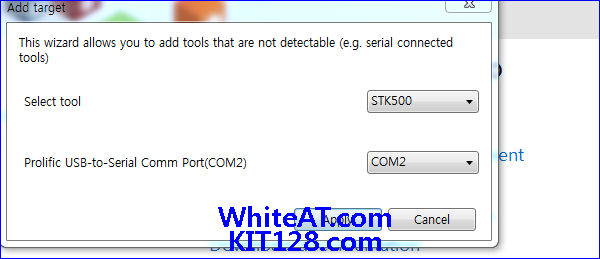
[Select tool]에서 STK500을 선택하고 사용할 통신포트를 선택합니다.
이 때 장치(ISP) 는 연결되어 있어야 합니다.
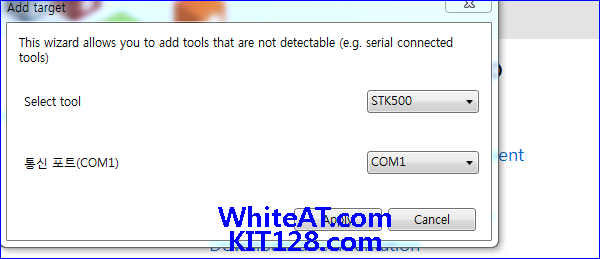
예제에서는 COM2를 선택하였습니다.
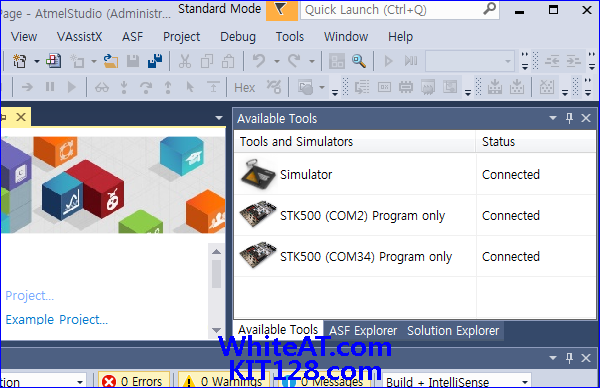
추가를 완료한 후에는 [Available Tools]에 연결된 장치가 표시됩니다.
프로그래밍 설정
[Tools] => [Device Programming]를 실행합니다.

[WAT-ISP29] AVR ISP 가 연결된 포트를 선택합니다.

Device 를 선택합니다.

[Apply]를 클릭하면 더 자세한 설정창이 표시됩니다.

설정은 보드 환경에 맞게 해주시고, 잘 모르면 Close로 닫아도 됩니다.
[Start Without Debugging]으로 다운로드 후 실행을 합니다.

PORTB에 연결된 LED 가 약 1초 간격으로 ON/OFF 를 반복합니다.


아래와 같이 ‘ISP on STK500’ 상태에서 프로그래밍 다운로딩이 가능합니다.
만약 ‘Simulator’ 상태라면 클릭하여 변경할 수 있습니다.

이 예제는 아래의 코드를 사용하였습니다.
#include <avr/io.h>

void Delay()
{
	register unsigned long i;
	for(i = 0; i < 300000; i++)
	{
		asm volatile(" PUSH R0 ");
		asm volatile(" POP R0 ");
		asm volatile(" PUSH R0 ");
		asm volatile(" POP R0 ");
		asm volatile(" PUSH R0 ");
		asm volatile(" POP R0 ");
		asm volatile(" PUSH R0 ");
		asm volatile(" POP R0 ");
		asm volatile(" PUSH R0 ");
		asm volatile(" POP R0 ");
	}
}

int main()
{
	DDRB = 0xFF; // output

	while(1)
	{
		PORTB =0xFF;
		Delay();   // 약1초 딜레이
		PORTB =0;
		Delay();   // 약1초 딜레이
	}
	return 0;
}

목차
AVR ISP 자료들
AVR Studio4
- AVR Studio4에서 [WAT-ISP29] AVR ISP 프로그램 케이블 사용방법
- AVR Studio4에서 [WAT-USB AVR ISP] AVR ISP 프로그램 케이블 사용방법
Atmel Studio 7
AVR ISP 프로그램 케이블 제품구매
WAT-ISP79 AVR ISP(표준10핀) 케이스 포함은 https://kit128.com/goods/view?no=79 에서
WAT-ISP79 AVR ISP(표준10핀) (케이스 미포함)은 https://kit128.com/goods/view?no=113 에서[WAT-ISP29] USB AVR ISP 프로그램 케이블 (표준10핀)는 https://kit128.com/goods/view?no=29 에서 구매하실수 있습니다.
