
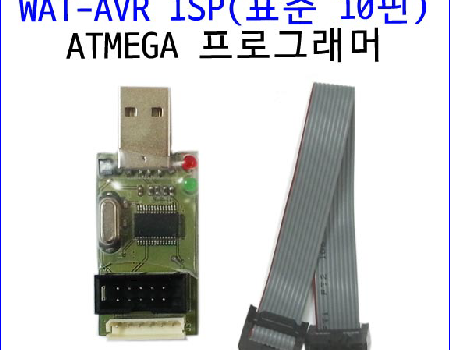
특징
AVR(ATEMGA128,ATMEGA8 등)을 USB로 라이팅하는 장비입니다 (10핀 플랫케이블 포함 )
윈도우 XP, 윈도우7, 윈도우10 에서 모두 사용 가능합니다.


드라이버 설치(XP, 윈도우7,윈도우10 공용)

프로그램 라이팅
AVRStudio 프로그램과 [WAT-AVR ISP] 로 다운로딩하는 방법입니다.
하드웨어 연결
그림처럼 AVR 모듈과 USB ISP 케이블을 연결하고 USB ISP 케이블을 PC의 USB 포트에 연결합니다.

프로그램 실행
AVRStudio 의 STK500 도구바에서 ‘Display the Connect Dialog’ 버튼을 클릭하면 ISP 연결 설정에 관한 다이어로그 박스가 나타납니다.


Platform에서 STK500 를 선택하고 Port에서 연결된 포트 번호를 선택한 후 [Connect]를 클릭합니다. 연결을 성공하면 프로그램라이팅에 관련된 다이어로그박스가 뜨게 됩니다.
만일 연결시도가 실패하면 연결상태와 Port 확인 후 다시 시도해 봅니다.

디바이스 설정
[Device and Signature Bytes]에서 사용할 디바이스명을 선택하고 [Settings]에서 적당한 라이팅 속도를 선택합니다.

Read Signature 버턴을 눌러 AVR의 모델이 맞는지 확인해 줍니다.

프로그램 라이팅
[…]으로 헥사파일을 선택한 후 [Program]으로 라이팅을 할 수 있습니다.

FUSE( 퓨즈) 설정
아래와 같이 설정할 수 있습니다. 가장 많이 사용되는 설정이며 필요에 따라 변경할 수 있습니다.

에러 발생시
만약 다음과 같은 에러가 발생한다면 AVR 모듈이 연결되었는지 확인하고 연결되어 있다면SCK 속도를 낮춰가며 적당한 라이팅 속도를 찾아야 합니다.

현재 AVRStudio 에서는 총 6가지의 ISP 라이팅 속도를 제공합니다.

예제
AVRStudio 컴파일 및 프로그램 방법은 https://docs.whiteat.com/?p=6780 를 참조하세요.
목차
AVR ISP 자료들
AVR Studio4
- AVR Studio4에서 [WAT-ISP29] AVR ISP 프로그램 케이블 사용방법
- AVR Studio4에서 [WAT-USB AVR ISP] AVR ISP 프로그램 케이블 사용방법
Atmel Studio 7
AVR ISP 프로그램 케이블 제품구매
WAT-ISP79 AVR ISP(표준10핀) 케이스 포함은 https://kit128.com/goods/view?no=79 에서
WAT-ISP79 AVR ISP(표준10핀) (케이스 미포함)은 https://kit128.com/goods/view?no=113 에서[WAT-ISP29] USB AVR ISP 프로그램 케이블 (표준10핀)는 https://kit128.com/goods/view?no=29 에서 구매하실수 있습니다.
